
En cualquier sistema de planificación de los recursos institucionales, la protección y el restablecimiento de los datos son esenciales para mantener la continuidad operativa y prevenir la pérdida de datos. Odoo 18 ERP sigue ofreciendo herramientas flexibles y potentes para gestionar copias de seguridad y restauración de bases de datos. Con ligeros refinamientos en la interfaz y un mejor rendimiento de backend, Odoo 18 hace que el proceso sea aún más fluido.
En esta guía paso a paso, te guiaremos por cómo restaurar una base de datos en Odoo 18, utilizando tanto la interfaz web de Odoo como el terminal (lineación). Ya sea que esté migrando de una versión más antigua o recuperándose de problemas de datos, esta guía está diseñada para ayudarle a realizar la restauración de la base de datos de forma segura y eficiente.
Paso 1: Prepara tu copia de seguridad
Antes de restaurar cualquier cosa, necesita un archivo de copia de seguridad válido. Odoo 18 permite crear copias de seguridad en dos formatos:
Del Odoo 18 Interfaz
Navegue a:
https://yourdomain.com/web/database/manager
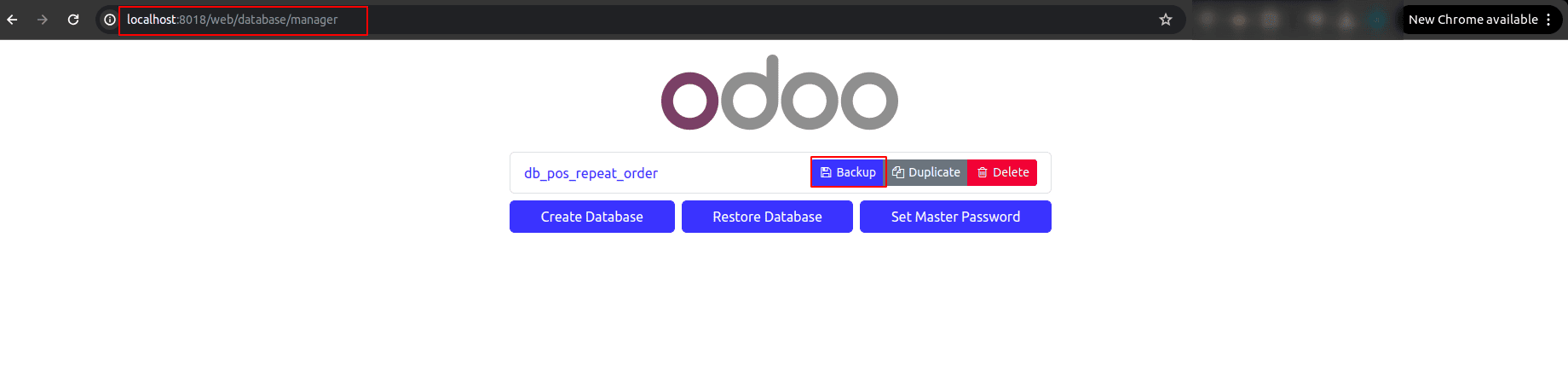
1. Haz clic en el botón "Copia de ".
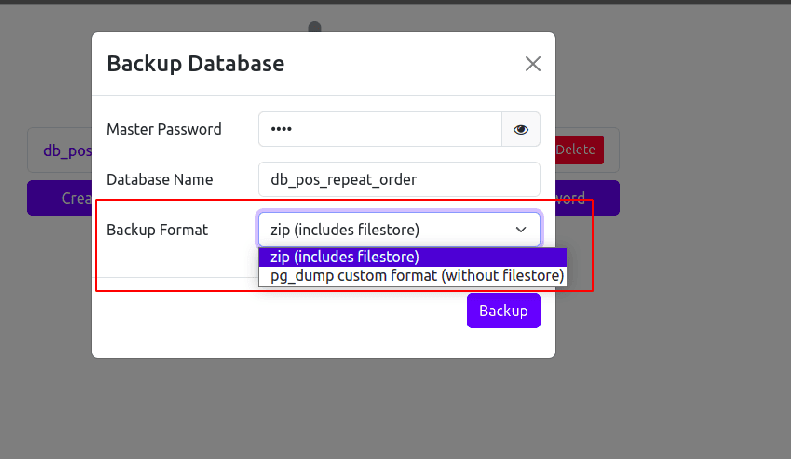
2. Entra en la contraseña maestra.
3. Elija su formato preferido:
* Cableto ZIP (incluye base de datos, archivador y metadatos)
* Formato de volador personalizado (excluye filetore, ideal para CLI)
4. Haga clic en Backup y un archivo .zip o .dump se descargará en su sistema.
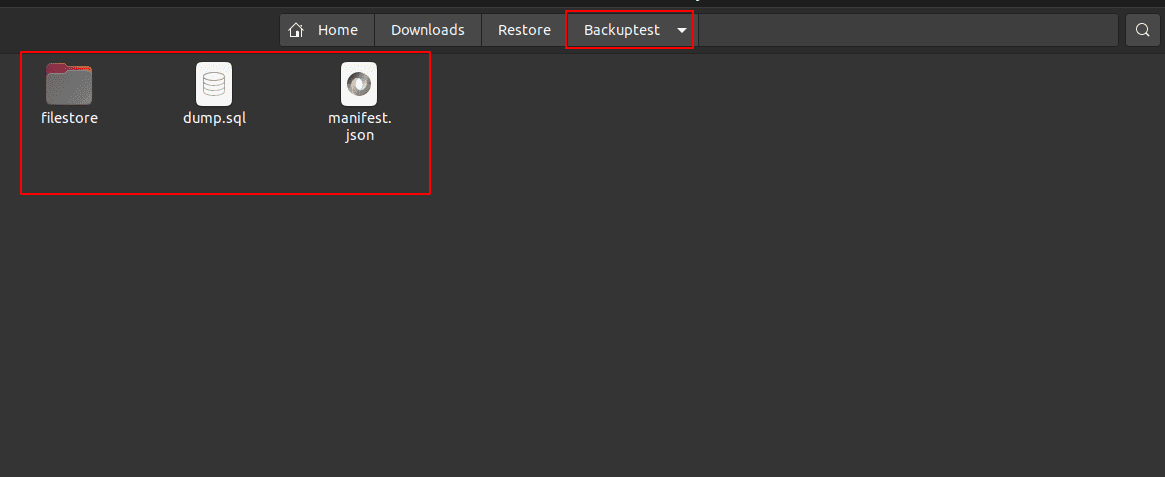
El archivo .zip normalmente incluye:
* basurero.sql . PostgreSQL dump
* filestore/ archivos binarios como imágenes y archivos adjuntos
* manifiesto.json metadata para que Odoo reconozca la copia de seguridad
Paso 2: Restaurar a través de la interfaz de Odoo
Este es el método más fácil y accesible para la mayoría de los usuarios.
Restauración basada en la Web (papel ZIP)
Abra su navegador y vaya a:
https://yourdomain.com/web/database/manager
1. Haga clic en " Restaurar ".
2. En la ventana emergente:
* Entra en la contraseña maestra
* Subir su archivo de copia de seguridad .zip
* Elija un nuevo nombre de la base de datos
* Confirmar y haga clic en " Continuar "
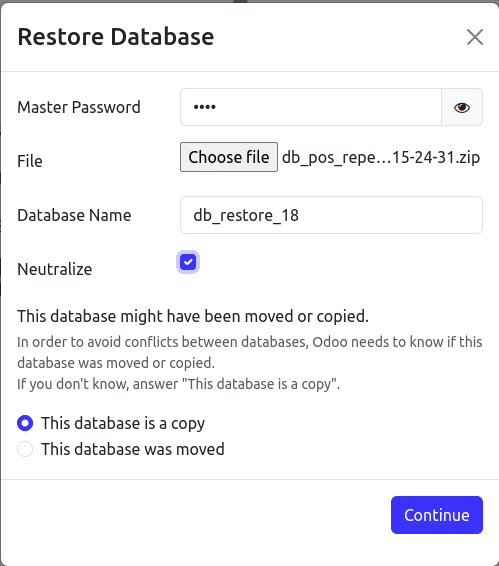
Opcional: Utilice la casilla de verificación "Neutralize"
La opción Neutralize es útil cuando está restaurando una base de datos de producción en un entorno de desarrollo o puesta en escena.
Cuando está activado, ayuda a prevenir el comportamiento no deseado por:
* Eliminar todas las direcciones de correo electrónico del usuario (excepto para el administrador)
* Desactivar correos electrónicos salientes
* Apagar acciones automatizadas como tareas programadas (empleos de cisternas)
Utilice esto cuando desee probar o depurar una copia de su sistema en vivo sin afectar a los usuarios reales o enviar correos electrónicos reales.
Odoo desempaquetará el contenido, recreará la base de datos y restaurará sus datos automáticamente.
Importante: El nombre de la base de datos no debe entrar en conflicto con uno existente. Elija un nombre único para evitar la sobreescritura.
Paso 3: Restaurar el uso de la terminal (Aduladores avanzados)
Para los desarrolladores y administradores, la restauración desde el terminal ofrece más control, especialmente en entornos de puesta en escena o producción.
A. Restauración de una copia de seguridad .zip
1. Unzip Descomprime el archivo:
unzip backup.odoo18.zip -d restaurabrar.folder
2. Cambiar al superusuario PostgreSQL:
sudo su postgres
3. Crear una nueva base de datos propiedad del usuario de Odoo:
creadob -U postgres -O odo odo-user database-name
4. Restaurar los datos SQL:
psql -U postgres -d database-name -f dump.sql
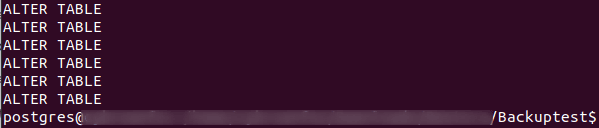
Si el proceso está funcionando correctamente, verá varias líneas en la salida del terminal que se ven así:
ALTER TABLE
ALTER TABLE
ALTER TABLE
...
Asegúrese de que la base de datos restaurada se hace referencia correctamente en su odoo.conf (si es necesario).
B. Restaurar de un archivo .dump (Formato personalizado)
Restaurar un archivo .dump (creado con el formato personalizado pg.dump) es ideal cuando su copia de seguridad no incluye archivos adjuntos o datos de la tutora de archivos.
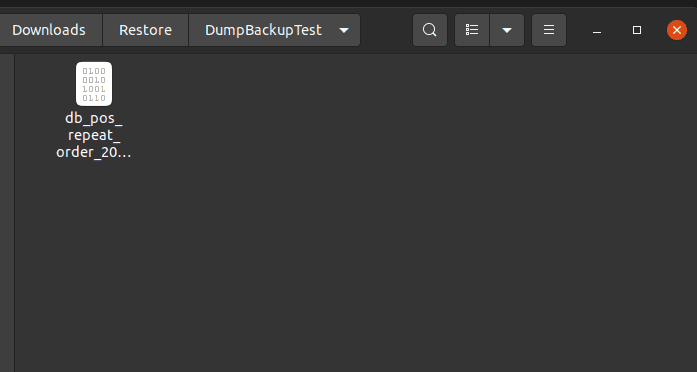
Paso 1: Salvar y Navegar a la Carpeta de Vuelo
Muévete o guarda tu archivo .dump en una carpeta dedicada, por ejemplo:
Paso 2: Cambiar al usuario PostgreSQL
Abra su terminal desde la carpeta
Introduzca el entorno de superusuario PostgreSQL:
sudo su postgres
Paso 3: Crear una nueva base de datos en bloque
Crear una nueva base de datos en blanco y asignarla a su usuario de Odoo:
creadob -U postgres -O odo odo-user database-name
Reemplace odo18 con su usuario real de Odoo PostgreSQL si es diferente.
Paso 4: Restaurar Usar pg.restore
Desde el mismo directorio donde se encuentra el archivo .dump, ejecute:
pg.restore -d database-name dump.file.file.name.dump
Ejemplo como este:
pg.restore -d odoo18-restored db.pos.repeat-order-2025-05-05-02-98-04.dump
Cuestión común: Permiso negado en dump.sql
Incluso si su archivo dump.sql es legible, PostgreSQL también debe tener permiso para acceder a todos los directorios de padres que conducen al archivo. Esto es especialmente relevante cuando se ejecuta el comando psql como usuario postgres.
Check Directory Permisos
Ejecute los siguientes comandos para comprobar cada directorio en la ruta del archivo:
ls -ld /path/to/su/casa
ls -ld /path/to/your/home/Downloads
ls -ld /path/to/our/home/Downloads/restore-folder
Usted debe ver el permiso x (ejecutar) en la salida, esto permite al usuario postgres atravesar el directorio.
Fix Permisos perdidos x (traversario)
Si falta alguno de los directorios x, ejecute:
chmod /path/to/your/home
chmod .x /path/to/your/home/Downloads
chmod .x /path/to/your/home/Downloads/restore.folder
Reemplace /path/to/our/... con su ruta de directorio real.
Compros finales
Acceda a la base de datos restaurada en su navegador:
https://yourdomain.com/? db=odoo18-restored
Conclusión
Restaurar una base de datos en Odoo 18 ERP es un proceso simplificado, ya sea que esté trabajando a través del navegador o el terminal. Con una cuidadosa atención al formato de copia de seguridad y a la configuración de base de datos, puede recuperar o replicar fácilmente cualquier entorno.
Si usted es un desarrollador, administrador o consultor funcional.Esta guía se asegura de que está listo para traer su base de datos de vuelta en línea con confianza.